
AnotaAi
La integración con AnotaAi registra a los clientes en Falaê, registra sus compras y envía la encuesta de satisfacción después de la finalización de un pedido.
Cómo funciona la integración
- El cliente realiza un pedido en AnotaAi.
- Cuando el pedido se completa, Falaê registra al cliente y crea el registro de compra. Si el cliente ya tiene un registro, se le agrega el registro de compra.
- El cliente recibe la encuesta de satisfacción vía WhatsApp o SMS, dependiendo de las opciones de envío configuradas en Falaê.
La encuesta solo se envía a pedidos completados, incluidos los programados. Los pedidos en curso o cancelados no generan envío.
¿Qué número envía la encuesta?
La encuesta de satisfacción no se envía a través del número de WhatsApp de AnotaAi. Para enviar la encuesta vía WhatsApp, debe tener configurada una opción de envío en Falaê. El mensaje será enviado por el número definido en esta configuración.
Cómo configurar la integración
1. Obtenga la clave de integración en AnotaAi
- Accede al panel AnotaAi con la cuenta del establecimiento.
- En el menú lateral, abra Configuración o Configuración general y seleccione Integraciones.
- Copie la Clave de integración de la tienda para usarla en el siguiente paso.
Si no puede encontrar la clave, solicite ayuda al soporte a través del chat dentro del panel de AnotaAi.
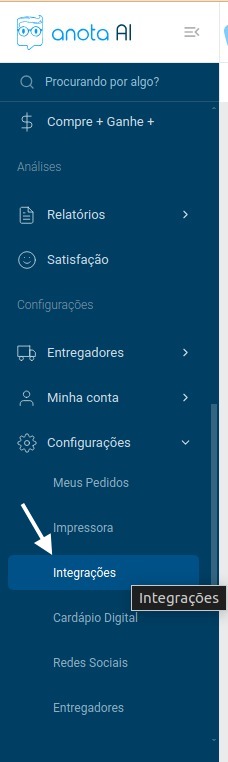
Integraciones - AnotaAi
2. Configurar AnotAi en Falaê
- Accede a la pantalla Integraciones en Falaê.
- En la categoría TPV (Terminal de Punto de Venta), seleccione AnotaAi y haga clic en Activar.
- En el campo Token, pegue la clave de integración copiada de AnotaAi.
- En el campo Encuesta, selecciona la encuesta de satisfacción que deseas vincular.
- Si utiliza automatización de WhatsApp, complete Enviar encuesta (minutos) con el tiempo de espera deseado para enviar la encuesta después de que Falaê reciba el pedido completo.
- Haga clic en Configurar.
- Copia el enlace que se muestra en el campo Enlace.
3. Solicitar activación en AnotaAi
- Envíe el enlace copiado a la persona responsable de su cuenta AnotaAi.
- Solicitar configuración para que los pedidos completados sean enviados a Falaê, con datos del cliente y del registro de compras.
- Esperar la confirmación del responsable antes de comprobar la integración.
Si no tiene contacto con el responsable de la cuenta, busque soporte por chat dentro del panel de AnotaAi y solicite orientación sobre cómo activar la integración con Falaê.
Puedes enviar este mensaje junto con el enlace:
¡Hola! Quiero activar la integración de AnotaAi con Falaê. Siga el enlace generado en Falaê. ¿Se puede configurar el envío de pedidos terminados, con los datos del cliente y del registro de compras, y avisarme cuando esté listo?
Este paso es necesario para completar la activación. Si la integración ya está en uso, solicite al responsable que confirme que está configurada para enviar pedidos completados.
Cómo comprobar la integración
- Realice un pedido de prueba en AnotaAi, utilizando su nombre y número de teléfono.
- Complete el pedido hasta que tenga el estado Completado.
- Verifique el registro de cliente y el registro de compra vinculado al pedido en Falaê.
- Comprueba si la encuesta llegó al número de teléfono proporcionado. Si has configurado un tiempo de espera para el envío por WhatsApp, espera este periodo.
Si no aparece el registro de compra, solicita al responsable de AnotaAi que revise la activación y el enlace enviado. Si aparece el registro de compra, pero la encuesta no llega, verifique la configuración de envío en Falaê.
Si tiene preguntas sobre el uso de AnotaAi, consulte el Centro de ayuda.